 Importando Revit
Os arquivos do Revit (.rvt ou .rfa) criados nas versões de 2011 a 2024 podem ser Importados. Ambos os arquivos .rvt e .rfa podem ser importados/referenciados individualmente. Somente arquivos .rfa podem ser importados por lote.
O modelo 3D Importar como uma ou mais camadas de projeto; uma camada de projeto é criada para cada andar de um modelo de vários andares.
Todas as visualizações em 2D (plantas de piso, plantas de teto e folhas) são Importadas como camadas de folhas, com os gráficos dentro do grupo de anotações de uma viewport vazia.
Dados IFC apropriados são automaticamente anexados a todos os objetos Importados.
Outras opções de importação variam dependendo se você está importando um único arquivo ou vários arquivos por lote
Importando um único arquivo do Revit
|
Comando |
Caminho |
|
Importar Revit |
Arquivo > Importar |
Use o comando Importar Revit para importar um único arquivo .rvt ou .rfa. Você pode controlar como os seguintes elementos do Revit são importados:
Alguns elementos do Revit, como paredes e pisos, podem ser importados como entidades do Revit ou como o tipo de objeto nativo correspondente do Vectorworks. Por exemplo, paredes básicas e em arco podem ser importadas como paredes do Vectorworks, preservando seus componentes e junções.Paredes não perpendiculares e paredes com picos horizontais não são Importadas como paredes.
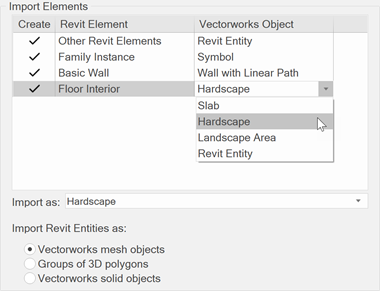
Para elementos do Revit que podem precisar ser importados como diferentes tipos de objeto do Vectorworks dependendo do contexto, você pode selecionar o tipo de objeto necessário. Por exemplo, um objeto de piso do Revit pode ser importado como uma laje, pavimentação ou área de paisagem do Vectorworks.
Janelas e portas são importadas como símbolos personalizados de janela e porta, e posicionadas corretamente nas paredes.
As famílias Revit podem ser importadas como entidades Revit ou como símbolos e recursos associados. Se você selecionar a opção de importar como símbolos, para arquivos .rfa, será criado um registro para a definição da família e para cada família aninhada. para arquivos .rvt, um registro é criado para cada definição de família.
O Vectorworks usa as categorias do Revit para criar classes equivalentes no Vectorworks. você pode opcionalmente adicionar um prefixo a todas as classes importadas.
Para Importar um único arquivo Revit (.rvt) ou da família Revit (.rfa):
Selecione o comando.
Selecione o arquivo a Importar.
A janela Opções de Importação de Imagem abrirá.
Clique para exibir/ocultar parâmetrosClique para exibir/ocultar parâmetros
|
Parâmetro |
Descrição |
|
Opções de configurações salvas |
Veja Usando conjuntos salvos para salvar e aplicar configurações salvas |
|
Importar Vistas |
Selecione se deseja importar um modelo 3D e/ou vistas 2D.Para vistas 2D, os gráficos Importados são colocados em uma camada de folha. Para vistas 3D, os gráficos são colocados em uma camada de projeto. |
|
Lista de vistas 2D |
Se vistas 2D forem selecionadas para importação, clique na lista abaixo para marcar as vistas que deseja importar. |
|
Classes |
|
|
Adicionar prefixo para importar categorias do Revit como classes |
Adiciona um prefixo a todas as classes do Vectorworks criadas a partir de categorias do Revit. Insira o texto de prefixo desejado |
|
Referenciar |
Referenciar o arquivo original de imagem (arquivo principal) para que a imagem Importada possa ser atualizada quando o arquivo principal for alterado. Veja a seção abaixo para obter mais informações sobre referências. |
|
Caminho absoluto |
Armazena o caminho absoluto do arquivo gabarito. Selecione esta opção quando a localização do arquivo gabarito não for alterada no futuro ou se o arquivo gabarito estiver em outro volume. |
|
Caminho relativo ao documento atual |
Armazena o caminho do arquivo gabarito em relação ao arquivo vetorial do destino; essa opção estará disponível apenas se o arquivo gabarito estiver no mesmo volume que o arquivo de destino. Selecione essa opção se o arquivo de destino e o arquivo gabarito puderem ser movidos para outro volume no futuro. Se você estiver usando o compartilhamento de projeto com base no servidor e o arquivo mestre não estiver no mesmo volume do Servidor de compartilhamento de projeto, será solicitado que você carregue o arquivo para a pasta de projeto do servidor. |
|
Salvar o cache referenciado no disco |
Salva uma cópia da imagem de referência no arquivo alvo do Vectorworks. Quando esta opção está desmarcada, uma cópia dos dados referenciados não é salva, o que significa que o tamanho do arquivo final será menor. Os dados referenciados são atualizados quando o arquivo final é aberto. |
|
Atualizar automaticamente a referência desatualizada durante o arquivo aberto |
Atualiza a referência sempre que o arquivo Vectorworks de destino é aberto. quando desmarcada, a referência só é atualizada quando o botão Atualizar é clicado na guia Referências da janela de diálogo Organização. |
|
Importar Elementos |
|
|
Lista de Elementos |
A lista exibe os elementos Revit presentes no arquivo importado. Clique para marcar a caixa na coluna Criar ao lado dos elementos que deseja incluir na importação. Pelo menos um elemento deve ser selecionado. Para cada elemento selecionado para importação, clique na coluna Objeto Vectorworks e, em seguida, clique na seta de divulgação à direita do tipo de objeto atual para alterar o tipo de objeto Vectorworks para esse elemento. Somente tipos de objetos Vectorworks compatíveis com o elemento Revit importado estão disponíveis para seleção.
Alterar o tipo de objeto Vectorworks na lista de elementos ou no campo Importar como atualiza automaticamente a outra localização. |
|
Importar como |
Selecione uma ou mais linhas na lista de elementos e escolha o tipo de objeto Vectorworks para essas linhas. Se elementos Revit diferentes estiverem selecionados, todos os tipos potenciais de objetos Vectorworks estarão disponíveis na lista Importar como. No entanto, somente tipos de objetos Vectorworks compatíveis poderão ser atribuídos a cada elemento Revit. Por exemplo, se a seleção incluir elementos de Parede Básica, Piso Interno e Piso Externo, e Laje for selecionado na lista Importar como, somente os dois elementos de piso receberão o tipo de objeto Laje do Vectorworks. A parede não pode ser importada como laje. Alterar o tipo de objeto Vectorworks na lista de elementos ou no campo Importar como atualiza automaticamente a outra localização. |
|
Importar elementos Revit como |
Para objetos que não podem ser importados como objetos nativos, selecione o tipo de geometria a ser usado para os elementos Revit: Objetos de malha Vectorworks cria um ou mais objetos de malha (menor tamanho de arquivo, tempo de Importação razoável). Grupos de Polígonos 3D cria um ou mais grupos de polígonos 3D (tamanho maior do arquivo, tempo razoável de Importação ). Objetos Sólidos Vectorworks cria um ou mais objetos sólidos ou objetos de malha onde os sólidos não são possíveis (tamanho razoável do arquivo, mas o processo pode ser muito lento e a Importação pode demorar muito tempo). |
|
Textures |
|
|
Importar Texturas e Mapeamento de Textura |
Importar texturas como recursos e as aplica aos objetos ou componentes criados apropriados |
Clique em OK para Importar os arquivos
O progresso da Importação é mostrado para cada arquivo Importado.
Importando arquivos da família Revit como um lote
|
Comando |
Caminho |
|
Importar Revit (Em Lote) |
Arquivo > Importar |
Use o comando Importar Revit (Em Lote) para Importar rapidamente vários arquivos da família Revit (.rfa). Famílias de Revit são importadas como símbolos e recursos associados, e um registro é criado para a definição da família e para cada família aninhada.
Para importar arquivos Revit em lote.
Selecione o comando.
A janela de diálogo Importar Revit (Em Lote) é aberta.
Clique para exibir/ocultar parâmetrosClique para exibir/ocultar parâmetros
|
Parâmetro |
Descrição |
|
Origem |
|
|
Um ou mais arquivos de família Revit (.rfa) |
Importar um único arquivo ou alguns arquivos dentro de uma pasta. Clique em Selecionar Arquivos e escolha um ou mais arquivos do Revit para Importar. A quantidade de arquivos selecionados e sua localização é mostrada. |
|
Todos os arquivos família Revit (.rfa) na pasta |
Importar todos os arquivos .rfa de uma pasta especificada. Clique em Selecionar Pasta e selecione a pasta fonte dos arquivos a Importar. |
|
Incluir Sub Pastas |
Se Todos os arquivos família Revit na pasta estiver selecionado, incluirá todos os arquivos .rfa em todas as subpastas |
|
Destino |
|
|
Documento atual |
Importar os arquivos selecionados para o arquivo atual como recursos separados (texturas, definições de símbolos etc.); nenhum objeto é criado no desenho |
|
Novos Arquivos na Pasta |
Converte os arquivos selecionados em novos arquivos no formato Vectorworks na pasta selecionada. Clique em Selecionar Pasta para selecionar a localização dos arquivos. Cada arquivo criado contém recursos (texturas, definições de símbolos, etc.) e os objetos são criados no desenho. Esta é a melhor opção para converter muitos arquivos. |
Clique em OK para Importar os arquivos
O progresso da Importação é mostrado para cada arquivo Importado. Os resultados finais do processo de Importação são exibidos na janela de diálogo resultado da Importação do RFA.
Clique em Detalhes para abrir o arquivo de registro com os resultados. O arquivo de texto log, chamado DXF_DWG_DWF log de Importação , é colocada na pasta de destino especificado, se existir, ou na pasta do aplicativo Vectorworks. Novas informações serão adicionadas ao arquivo caso ele exista. O relatório fornece um resumo da Importação , incluindo uma lista de quais arquivos foram bem-sucedidos e quais falharam.
Referências Revit
Ao importar um único arquivo Revit, você pode optar por referenciar o arquivo original, em vez de importar os objetos diretamente. Isso permite atualizar facilmente os objetos importados quando o arquivo original muda. Isso também evita a criação de classes, camadas e recursos adicionais.
Crie a referência durante o processo de importação ou crie uma nova referência na janela de diálogo Organização ou na paleta Navegação. Por padrão, o arquivo Revit é importado como "Objeto Referenciado", que na verdade é uma viewport de camada de projeto. Opcionalmente, você pode selecionar a configuração Importação de Camada na janela de diálogo Organização para importar para uma camada de projeto referenciada.
Veja Conceito: Grupos de trabalho e ReferenciamentoConceito: Workgroups e referenciamento para obter mais informações sobre como criar e usar referências.
Se a referência for uma viewport de camada de projeto, você poderá editá-la da seguinte forma (consulte também Modificando viewport):
Na paleta Info de Objeto, edite as classes e camadas mostradas na viewport.
Clique com o botão direito do mouse na viewport e selecione o comando Editar Corte para editar o corte da viewport.
